但我覺的有時候會Load 很久哩,這點就不是很呷意了。
然後他有一個功能,就是可以下載到PC 上耶。
但,還是不能Sync 到iPhone 上播,這點就有點鳥啦,
所以只好想辦法,解決DRM 這個問題啦。

Uninstall software, remove programs and solve uninstall problems
這軟體還真不錯用,他主要是拿來把電腦裡,移除不完全的東西,
可以乾乾淨淨的移掉。
像我之前在安裝軟體的時候,結果當機了,
重開機後,他說我已經裝好了…
可是卻沒辦法移除,這時我用這套軟體,
就可以輕鬆的找出軟體所安裝的位置,跟所有的註冊檔。
一次全部乾乾淨淨的移掉。
在這裡記錄一下這個軟體,還蠻不錯用的,以防以後用到。
這軟體有30天試用,有興趣可以下載來玩玩。
從我寫了: 【軟體】JMeter - 壓力測試 - 簡單版 ,已經過了快一年了。天呀~~
時間過的真快。今天終於又跨出一步,寫了 進階版。
但也都只是照著 Garlic 的 PPT 一步一步來而以,哈~~
這次的進階版主要是說明 錄製( Recording Controller)及 設定變數(CSV Data Set)這二部份。
JMeter的版本是 2.3.4
OS 是 Windows XP
接著大家就看圖吧~~看圖最清楚了。如果圖很小的,點擊後就會看到大張的原圖。
Test Plan > Add > Thread Group
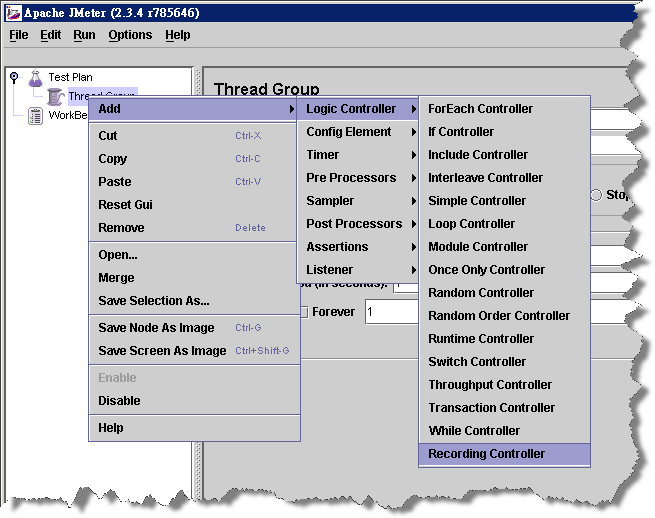
Thread Group > Add > Logic Controller > Recording Controller
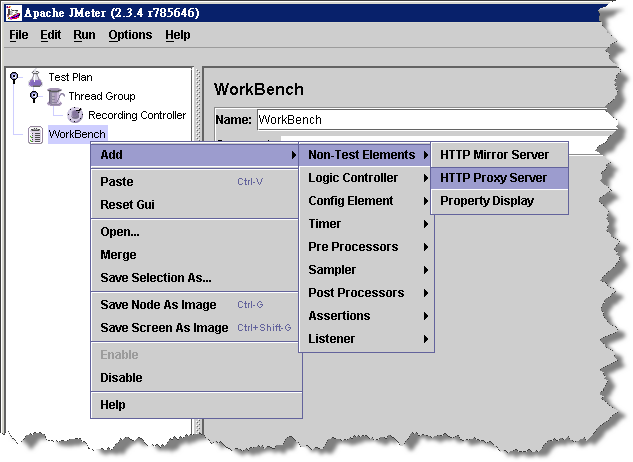
WorkBench > Add > Non-Test Elements > HTTP Proxy Server
接著開啟 IE,將 Proxy 設定成 localhost 8080
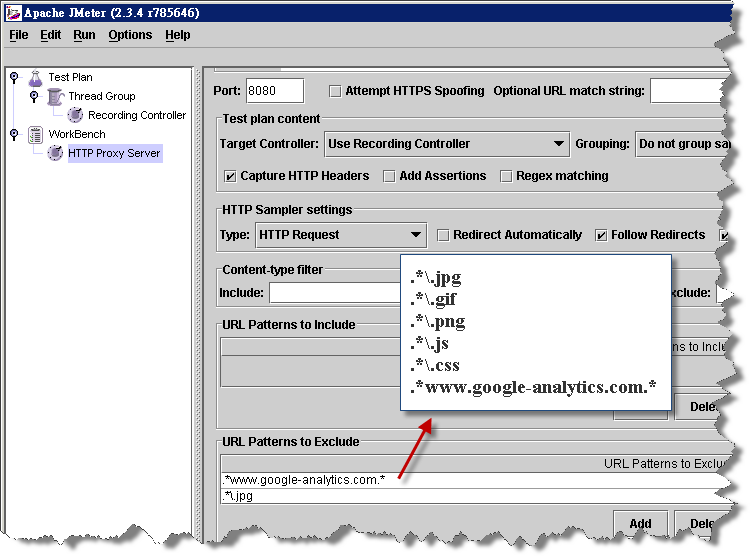
然後回到 JMeter,在 HTTP Proxy Server 裡的 URL Patterns to Exclude 加上過濾的條件,將不必要的資訊Skip掉,像是 jpg, gif, css, etc...加好後,就按下面的 Start ,開始錄製動作。
接著你在 IE 輸入你要測試的網頁,點擊對應的動作,這些都會被錄下來,錄好後,就按 STOP。
接著將 Recording Controller 打開後,就會看到錄下來的每一個動作。
到此為止,錄製的部份算是搞定了。
接著加入一些 Listener,這樣子就可以看到執行後的結果。
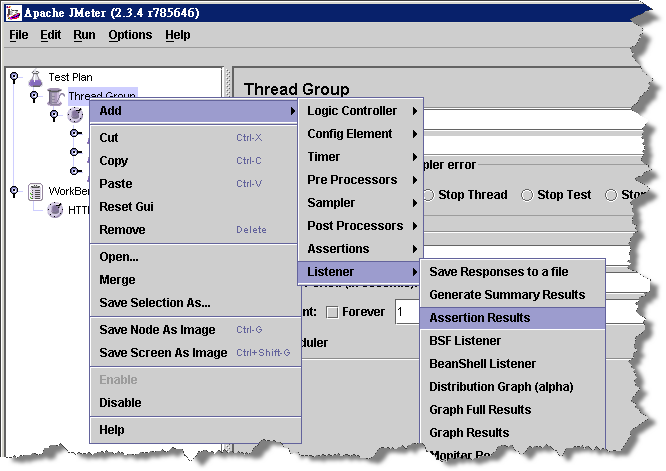
Thread Group > Add > Listener > Assertion Results (這個…是拿來驗証結果的,我這次沒用到,可以不加)
Thread Group > Add > Listener > View Result in Table
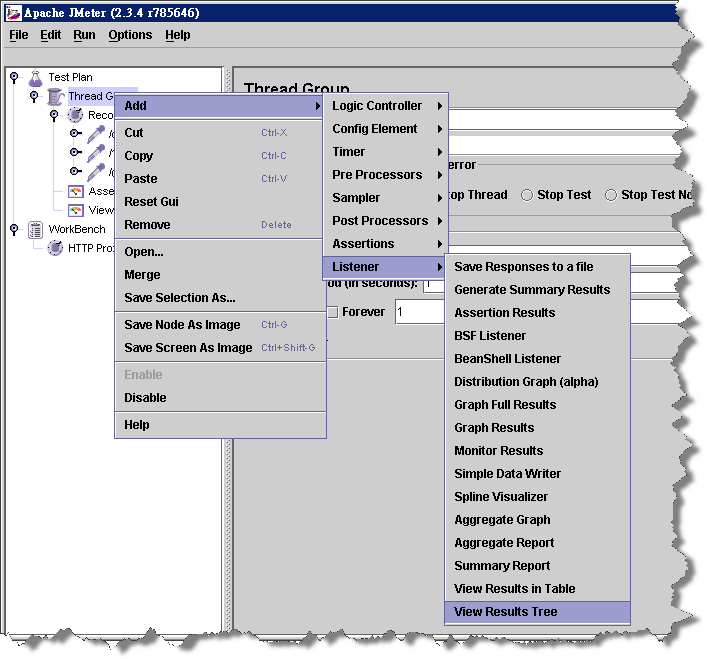
Thread Group > Add > Listener > View Result Tree
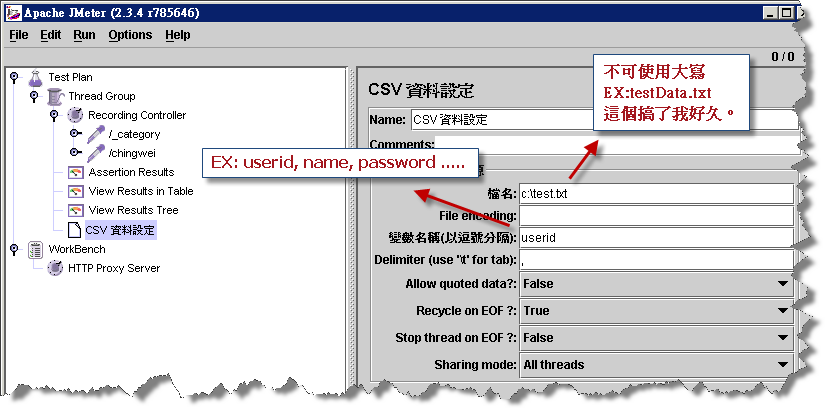
接著是 CSV Data Set 的部份,首先先準備好一份 CSV 的資料。(檔名請全部小寫)
如果是多欄的資料,從中間加上 " , " 分隔
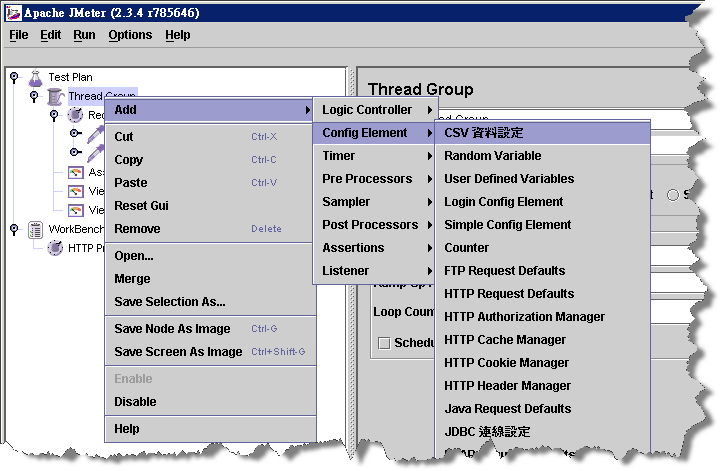
Thread Group > Add > Config Element > CSV 資料設定 (這裡居然沒有翻譯成英文… CSV Data Set )
檔名: c:\test.txt
變數名稱:userid (如果有多欄則 userid, name, password ......)
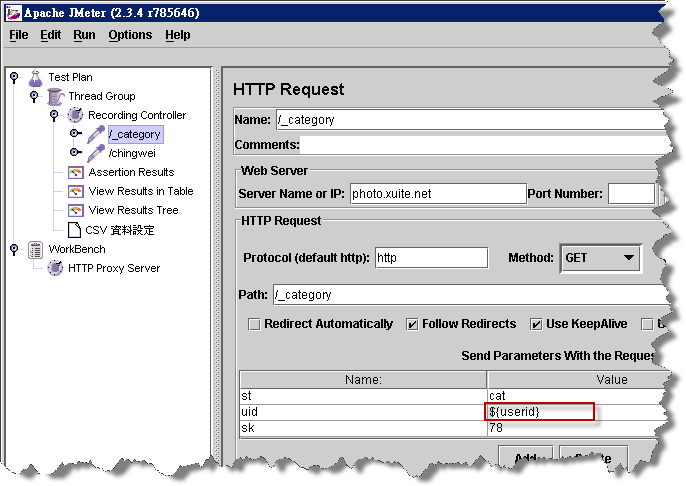
接著就是要將這些 Data 應用到你錄製的動作中了。點擊你錄製好的 HTTP Request,將變數放到要替換的地方。
下面這張圖裡的 Path 本來是 /chingwei ,我換成 /${userid}
不止是 Path,你也可以改送出的 Param,下面這張圖裡的 uid 本來是 chingwei ,我換成 ${userid}
至此,CSV Data Set 也完成了。
接著就是執行了,在 Thread Group,你可以設定你想要的 users, in seconds, forever等參數。然後按下主選單的 Run > Start
就會開始做壓測了。
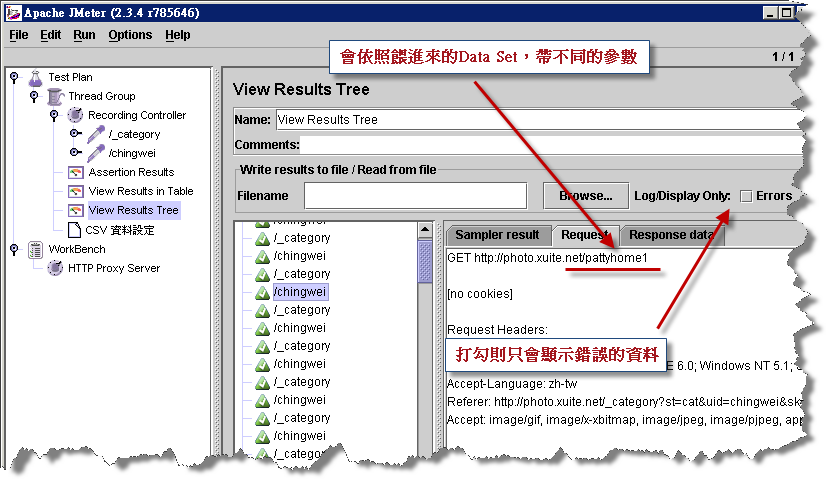
最後來看看結果,點擊 View Results Tree,可以看到餵進去的資料,真的有作用。
如果把 Errors 打勾,就只會抓有錯誤的資料。
以上~
安裝版本:
Windows XP
KMPlayer 2.9.4.1434
Real Player SP 1.0
因為RMVB是Real networks的東西~有版權的,
所以一定要裝Real Player後,才可以看到RMVB的檔案。
但Real Player我覺的沒有很好用,
所以我會再灌KMPlayer,讓KMPlayer用Real Player的解碼器來播放影片。
因為KMPlayer真的超好用的啦~~
但昨天Patty說幫他裝的KMPlayer,看RMVB的影片
只看的到畫面,但都沒有聲音~~其它檔案格式則一切正常。
在Real Player 11 以後的都有這種問題~~
解決方法如下:
copy
C:\Program Files\Real\RealPlayer\producer\Codecs\ 下的cook.dll (視安裝路徑)
to
C:\Program Files\Common Files\Real\Codecs\ (覆蓋 cook.dll)
END~
UPDATE 2011-07-01
新增另一種方式,連Real Player 都不用灌
下載 RMVB Codec : Xuite-WebHD or Dropbox
然後將下載下來的 rmvb_dll.zip 解壓後的四個dll 檔。放到 C:/Program Files/The KMPlayer 下 。
搞定
個人覺的小紅傘比 Symantec 好太多了~
因公司要求要裝 Symantec ,後來覺的電腦怪怪的,又裝了小紅傘,
結果小紅傘掃完後,居然發現了4~5個病毒~~
而 Symantec 居然還電電的都裝沒事一樣。
實在是太機車了,對 Symantec太失望了~~
而且小紅傘又有免費的版本。算是不錯的東西
環境:
Windows XP - ENG
Avira AntiVir Personal 9.0.0.407
首先到
Control Panel > Administrative Tools
( 控制台 > 系統管理工具 )
選擇 Local Security Policy ( 本機安全性原則 )
Software Restriction Policies > Additional Rules > New Path Rule ...
( 軟體限制原則 > 其他原則 > 其他原則 > 新增路徑規劃 )
選擇 C:\Program Files\Avira\AntiVir Desktop\avnotify.dll
( C:\Program Files\Avira\AntiVir Desktop\avnotify.exe 之後也要照樣做 )
將Security Level 設定成 Disallowed
( 將 安全性等級 設定 不允許 )
設定完後就會看到右邊已經將 avnotify.dll 及 avnotify.exe 都設定 Disallowed 了。
這樣就不會有廣告了。
PS. 因為我的 XP 是英文版,所以圖片中的字都是英文,有稍微找了一下對應的中文。
END~
這套 TechSmith 出的 Snagit 抓圖軟體,還真不錯用~~
是子翔介紹我用的~~真是寫的很好。大概是我看過最好用的吧。
之前都是用 PhotoImpact 抓圖,這套小多了~又好用。棒~
官方網站:TechSmith
執行畫面如下,有多種抓圖的方式。
抓完後就會跳出編輯視窗,在Draw Tab,可以馬上在圖片上做些說明。
下圖是我隨便亂加後的結果。
切換到 Image Tab,還可以把圖片的邊緣做效果。
而且他還有教學影片。網址:Introduction to Snagit 9 for New Users
真的是很好用的軟體~可惜是要錢的~~~~有錢的話可以買來玩玩。
不然就只能用試用版了。
突然間,不知道按了什麼鬼鍵~怎麼 營幕就換了個方向,
以前也遇到過~~後來也忘了怎麼弄好的~~
這次就來記錄一下。
CTRL+ALT+UP ─ 0 度 (正常)
CTRL+ALT+RIGHT ─ 90 度
CTRL+ALT+DOWN ─ 180 度
CTRL+ALT+LEFT ─ 270 度
灌了 Aptana 後,他還有另一個不錯的功能。
安裝 Aptana 方式,請見 【S】Aptana - Zend Studio for Eclipse
就是同步本機和遠端的檔案 Sync Manager 。
但他好像是針對時間來做 Sync,而不是針對檔案的內容,所以要 Sync 時,
自己要先確定再 Sync,不然就會蓋錯檔了。
下面來說一下怎麼用 (圖片點擊可以看原圖)
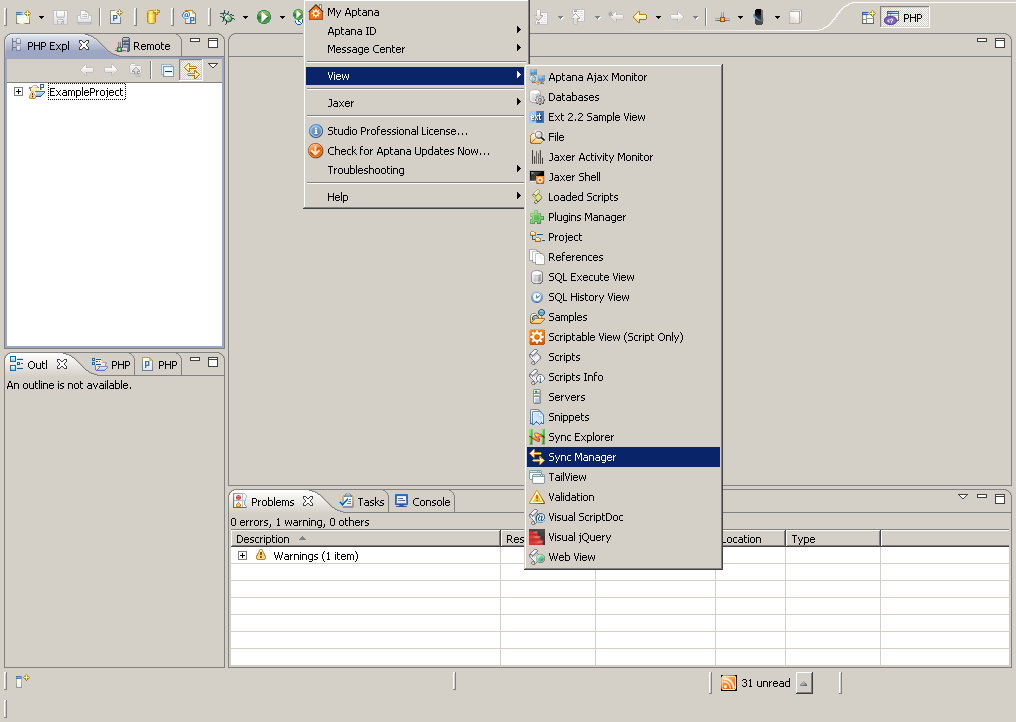
1.圖片上方的Menu Bar沒抓到,不過沒關系,就是在Aptana / View / Sync Manager
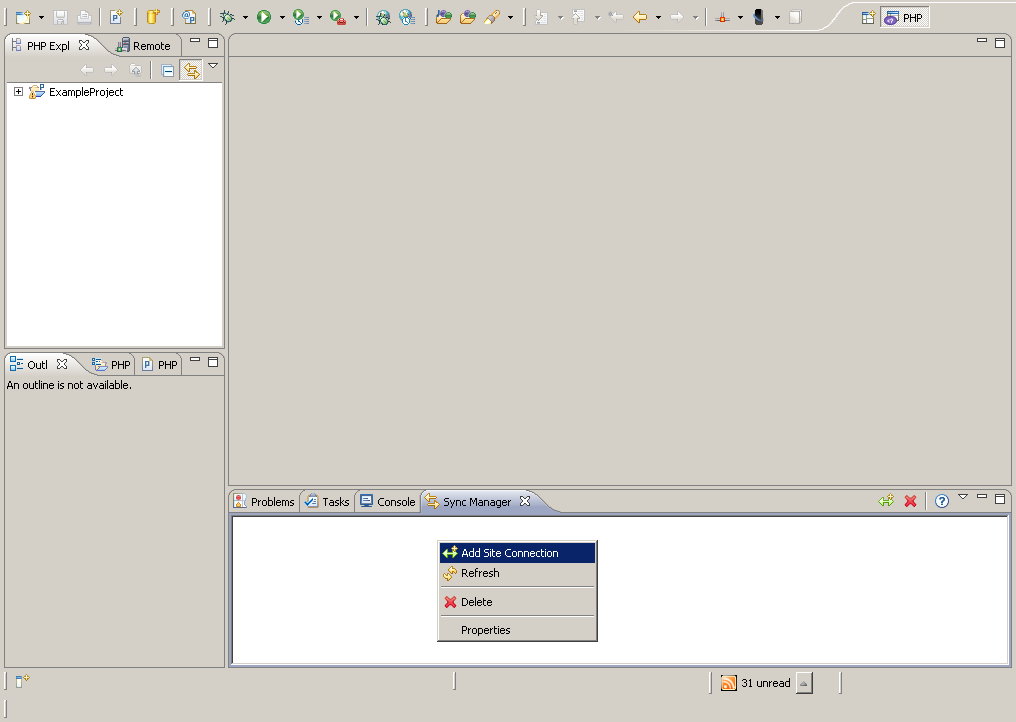
2.會在下方出現 Sync Manager 的視窗,按滑鼠右鍵,選 Add Site Connection 。
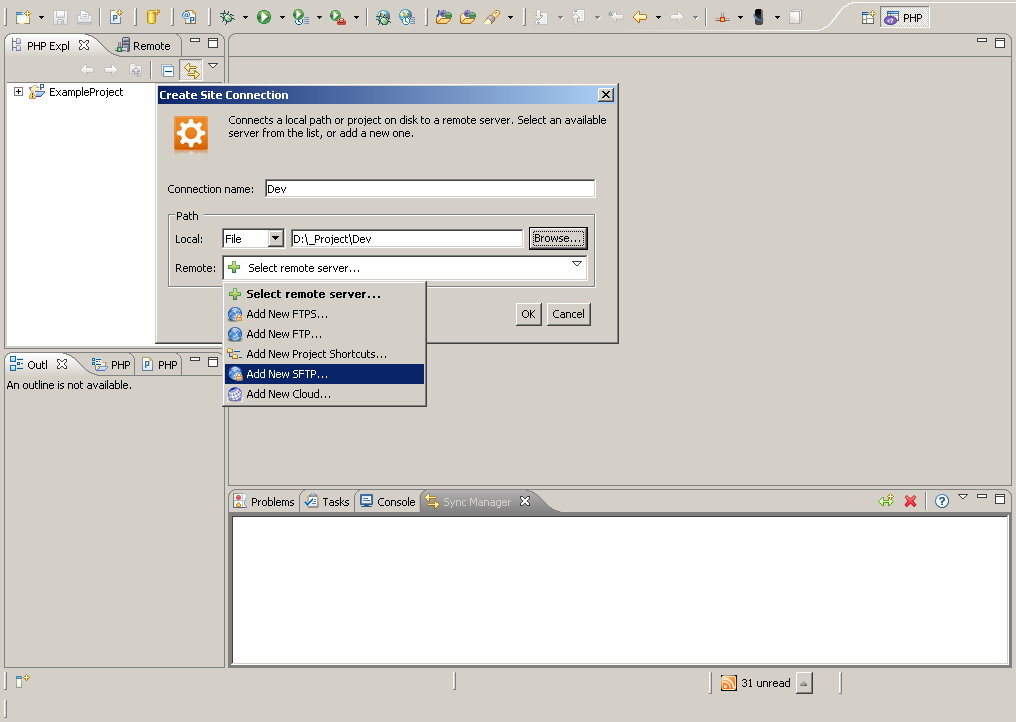
3.
Local : 設定你本機專案目錄的位置
Remote : 設定遠端專案目錄的位置 <這裡我使用SFTP>
4.選擇SFTP後,要輸入遠端Server的資訊,跟路徑。
5.輸入完遠端Server的資訊後,在Remote的位置,就會顯示你剛輸入的Site Name。
6.可以看到下方的 Sync Manager 畫面出現了你剛建好的 Site Connection,Double Click It。
7.就會開始將本機的檔案,跟剛設定好遠端的檔案做比對,然後跟你說是要Update, Delete 或 Create。確定都OK的話,就按Start Sync。然後就完成了~~耶~~
PS.他還可以選擇Mode,跟設定要刪除本機,或是刪除遠端,或是不刪除檔案,還不錯用,但我就不再說了,因為不難,而且我累了~~
突然間發現在裝完 Ubuntu 後,我 Windows 的二個磁區怎麼不見了。
我記得我很小心的沒有去動到這幾個 Windows 的磁區才對,
後來從Computer Management / Storage/ Disk Management 看到
磁區都還在,但都變成 Unknown partition了。真怪~~
有圖有真相,請看最上面的圖右下角有一條紅線的文字( Unknown Partition )
那我那些資料怎麼辦 (裡面沒有 A Pan...請不要誤會…)~~
Google了一下,還是沒看到解決~~
突然想到一個國人寫的磁碟分割工具 SPFdisk。好像有改變磁區型態的功能。
所以我就使用了傳說中的Super XP 7.1來開機,裡面就有這個工具了~
(因為是在DOS下,所以沒辦法截圖…請看文字說明…)
進入SPFdisk 後,選擇
P.硬碟分割工具
選擇所要分割的硬碟(這裡是我那個磁區有問題的硬碟)
看到了有問題分割磁區的【系統種類】為[隱藏分割] (系統ID為17),
正常的應該是 HPFS/NFS (系統ID為07) 才對,
接著點擊有問題的磁區,選擇
3.系統ID
然後輸入系統ID代碼:07 (原本是17)
然後重新開機~~
搞定了~~哈哈!!已經沒有 Unknown Partition 的問題了。
因為有二台桌上型電腦。
一下子操作A電腦一下操作B電腦。
鍵盤跟滑鼠都要換來換去,桌上也要同時擺二副鍵盤滑鼠。
實在太不方便了。
我又不想花錢買KVM,所以之前就找到一套超棒的軟體 Synergy。
重點是:它是 免費 的啦
現在來講一下怎麼用。
首先先說明一下我電腦的位置,有二台。一台的電腦名稱是 ching-new 一台是 freestyle
名稱很重要,後面在連線時會用到。
1.首先設定Server的部份。( 我將freestyle設定為Server,也就是將鍵盤跟滑鼠分享的那台 )
選擇 Share this computer's keyboard and mouse (server),然後點選 Configure
2.然後在Screens 點擊 "+" 會出現下面畫面,將 ching-new 及 freestyle 二個 Screen Name 加入。
3.加好後,上方就會出現二個Screens,接著在 Links 的地方照下面二個設定 ( Screen的位置可以看最上面的圖 )
4.按Ok後,就會回到這個主畫面,接著設定Advanced 及 AutoStart。
5.Advanced 輸入 client (ching-new) 的名稱
6.然後設定 AutoStart,有二個可以Install,我是選擇在電腦啟動後就自動啟動。右邊那位。
以上完成Server (freestyle)的設定。
接著設定Client (ching-new)
1.選擇 Use another computer's shared keyboard and mouse (client),然後輸入Server的名稱 (freestyle)。
然後一樣安裝AutoStart及設定Advanced。
接著,就搞定了~~二台連線成功時,右下角會出現黃色閃電的圖示。