2009-08-18

【軟體】SnagIt : Screen Capture Software

0 comments

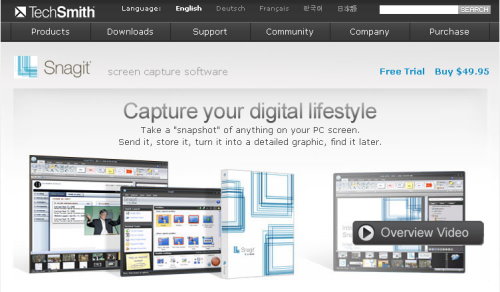
這套 TechSmith 出的 Snagit 抓圖軟體,還真不錯用~~

是子翔介紹我用的~~真是寫的很好。大概是我看過最好用的吧。

之前都是用 PhotoImpact 抓圖,這套小多了~又好用。棒~

官方網站:TechSmith

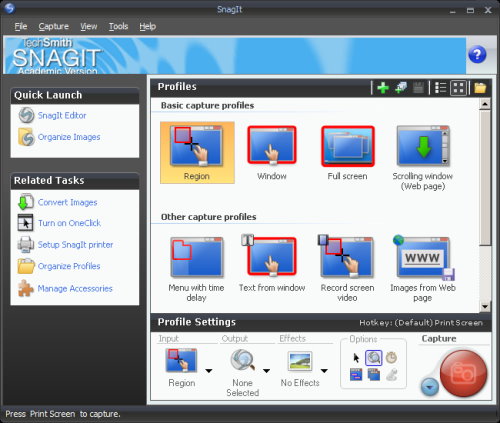
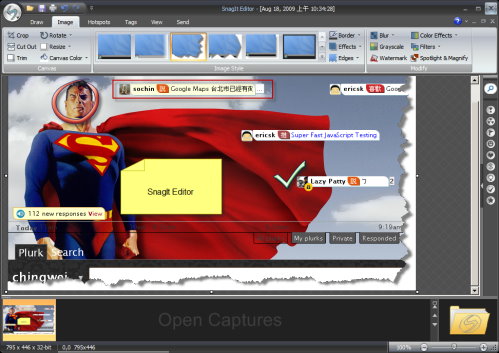
執行畫面如下,有多種抓圖的方式。
抓完後就會跳出編輯視窗,在Draw Tab,可以馬上在圖片上做些說明。
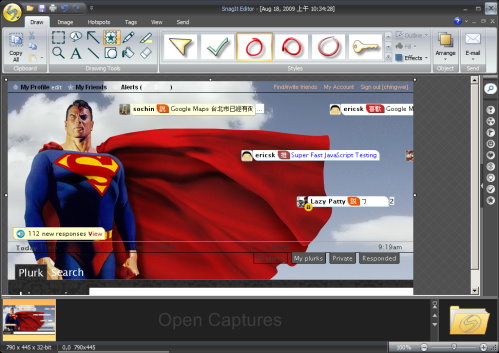
下圖是我隨便亂加後的結果。
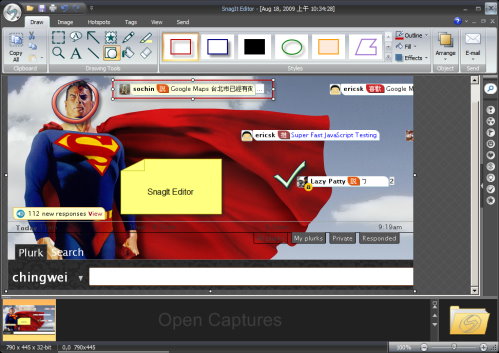
切換到 Image Tab,還可以把圖片的邊緣做效果。
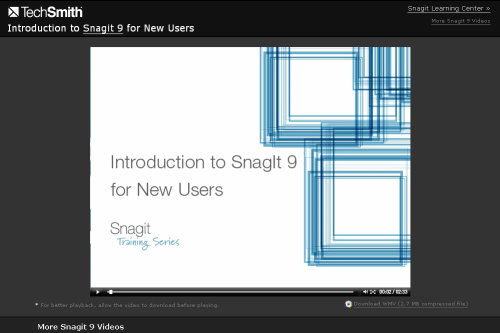
而且他還有教學影片。網址:Introduction to Snagit 9 for New Users

真的是很好用的軟體~可惜是要錢的~~~~有錢的話可以買來玩玩。

不然就只能用試用版了。

【L】Lighttpd : 設定 server.tag 來顯示 Server 資訊

0 comments


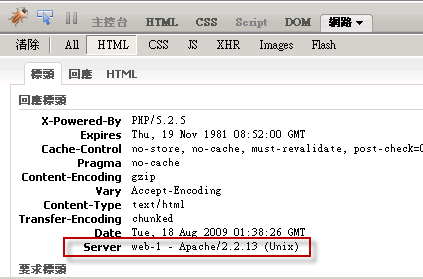
設定了 lighttpd.conf 裡的 server.tag 資訊後,

就可以很容易的透過 Response Header 中的 Server 資訊,

看到目前是從你眾多的 Server 中的那一台吐出來的網頁。

設定方試就是

vi lighttpd.conf

設定

## send a different Server: header
## be nice and keep it at lighttpd
server.tag                 = "web-1 - Apache/2.2.13 (Unix)"

其實裡面的資訊要塞啥就塞啥。

像我就可以塞 Apache/2.2.13  哈~~


PS.

你也可以將 server.tag 或是 server.bind 這類會變動的資訊利用 include 的方式來動態載入。
EX:  include "extra.conf"
這樣子 lighttpd.conf 的檔案就可以一次性的 sync 到全部的 server 上。
以上都是學自於 Garlic ,再教我多一些吧~~哈~!!

END~~

2009-08-14

【軟體】Ubuntu : VirtualBox - VRDP server port 3389 is already in use !!

0 comments

【VRDP server port 3389 is already in use】

這是昨天遇到的第二個在用VirtualBox時發生的問題。

而問題的跟本,又是我的手~~真的是太愛亂點了。

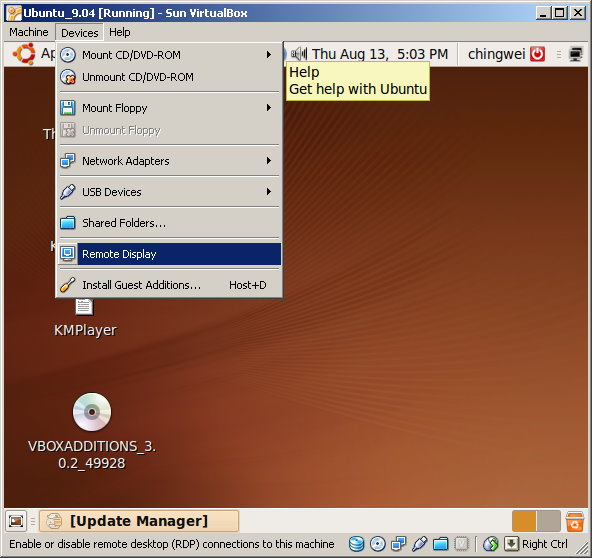
在VirtualBox運行中~我點了Devices > Remote Display

然後怎麼還蠻安靜的,沒發生啥事呀~再點還是沒事,所以我又點了一下。

所以最後的結果是點選的狀態……

如下圖:

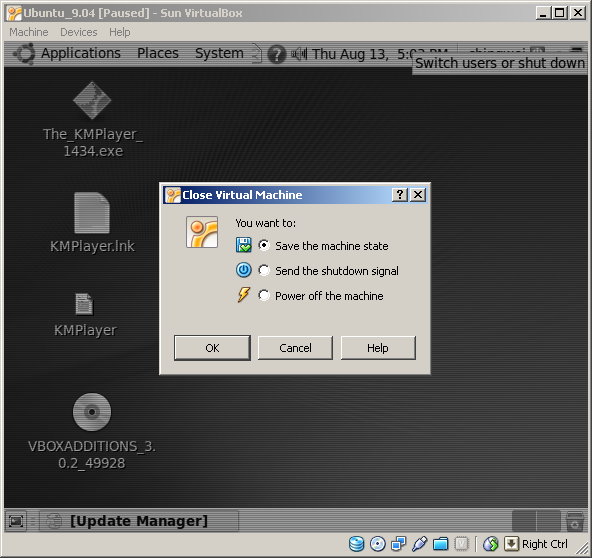
然後用完了,選擇 Save the machine state 跳出來 (這不是重點)

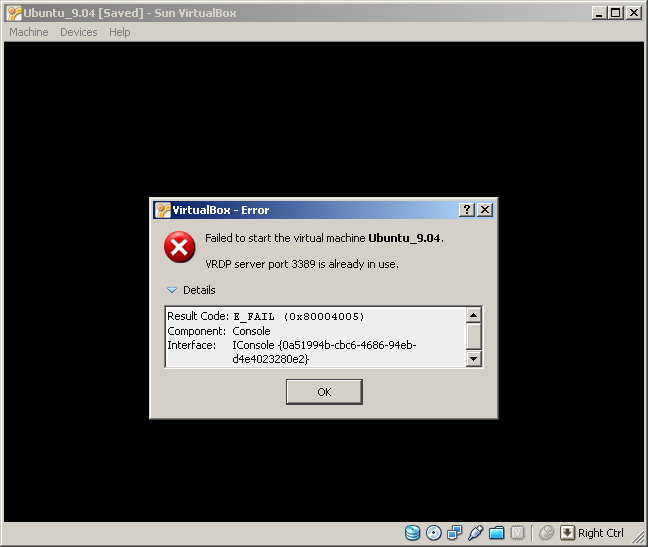
接著又想用的時候,連進去,就出現這個畫面。

錯誤訊息是VRDP server port 3389 is already in use。

想了一下,3389 是 Windows 遠端桌面的 port, VRDP server 就是我的本機。

所以應該是我本機就有開 3389 了,所以 VirtualBox要用的時候,就會失敗了。

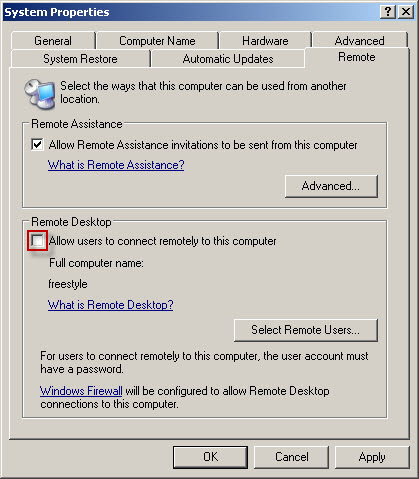
因此我進到 System Properties > Remote,

把Remote Desktop 裡的 Allow users to connect remotely to this computer

取消選取,這樣子,3389 應該就沒人用了。接著就又可以正常進去VirtualBox了。


一天中,就在 VirtualBox 犯了二個好傻好天真的錯~~

真糟~~

END~~

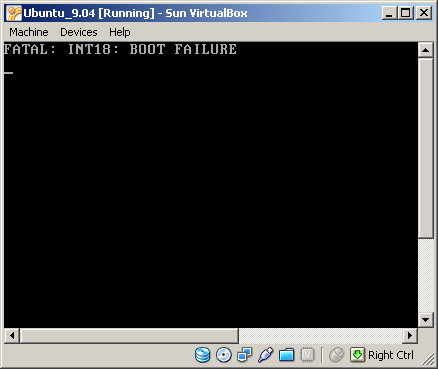
【軟體】Ubuntu : VirtualBox - FATAL: INT18: BOOT FAILURE !!

0 comments

昨天在啟動Virutal Box的時候,居然出現了這個畫面~~

顯示 【FATAL: INT18: BOOT FAILURE】 錯誤訊息。

想了一下我之前的做了些什麼~怎麼會這樣。

後來發現是我的手的閒,亂點了些有的沒的。

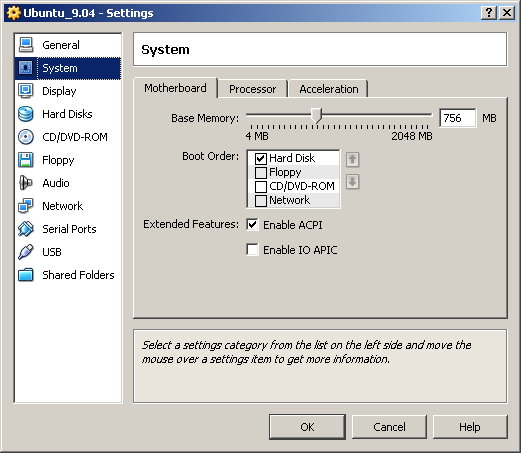
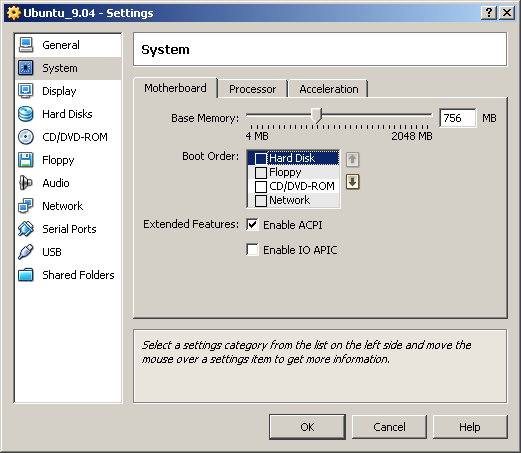
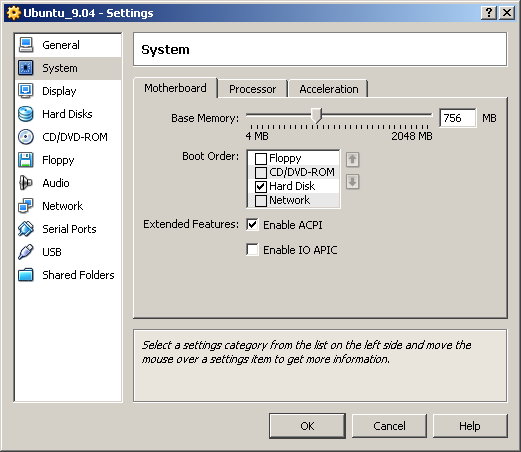
因為我在 Settings > System > Motherboard 中,看到了Boot Order。

想說~~應該都用不到,就把他們全部取消選取了。

本來有Floppy 、 CD/DVD-ROM 及 Hard Disk

如下圖,都取消。那時候沒想到要保留Hard Disk,真的好傻好天真~~

這樣就會造成下面的畫面了~~

重新將Hard Disk打勾,醬子就OK了~


我想我真的是累了~~居然會犯這種錯~~

END~~

2009-08-11

【L】Ubuntu : Keeping SSH Sessions Alive

0 comments

常常 SSH 連線到某台 Server 後,才一下子沒用。

就Timeout了~這真的好煩~~

害我又要一台一台的連過去~~~~

所以找到了一個解決的方式。

參考自:Keeping SSH Sessions Alive


編輯 ssh_config

sudo vi /etc/ssh/ssh_config

加上

ServerAliveInterval 5

接著重啟一下 SSH Service

sudo /etc/init.d/ssh restart


這個設定主要就是說每 5 秒就送一個 packet 到 target server,

讓他以為你還在用,就不會把你斷線。


END~~

【L】Ubuntu : Turn Off Hardware Beep Sound For Terminal

0 comments

在使用Terminal時,電腦都一直 Beep~~~~ 吵死了吵死了~~

之前寫了一個解決的方法 : 【L】Ubuntu : 關掉 Tab 時,惱人的逼逼聲

可是…只有在本機Work,ssh到別台,又開始叫了~~

這次真正找到解決的方法了~~

參考自:Gnome Linux Disable / Turn Off Hardware Beep Sound For Terminal

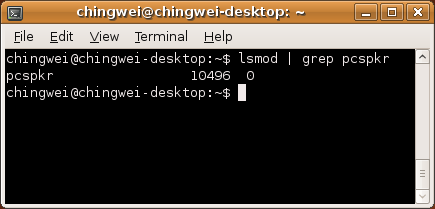
在 Terminal 輸入
lsmod | grep pcspkr
如果有出現
pcspkr   xxxxx  x
表示目前有這個 module


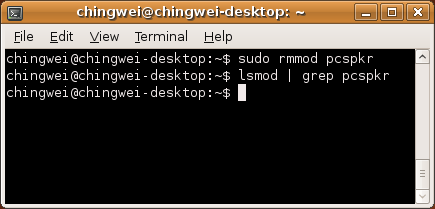
移除這個module
sudo rmmod pcspkr  或 sudo modprobe -r pcspkr
接著再查詢
lsmod | grep pcspkr
這時並不會出現任何訊息, 表示此module已不存在。
但這只是暫時的,重開機就又會有了。


再次啟動的方式
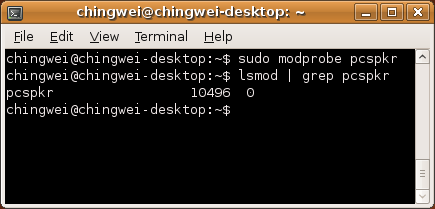
sudo mpdprobe pcspkr
接著再查詢
lsmod | grep pcspkr
這次就有 pcspkr module 的訊息了


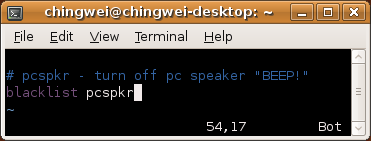
如果要在重開機後還保留設定,就要修改 blacklist.conf
sudo vi /etc/modprobe.d/blacklist.conf


在最後面加上
# pcspkr - turn off pc speaker "BEEP!"
blacklist pcspkr


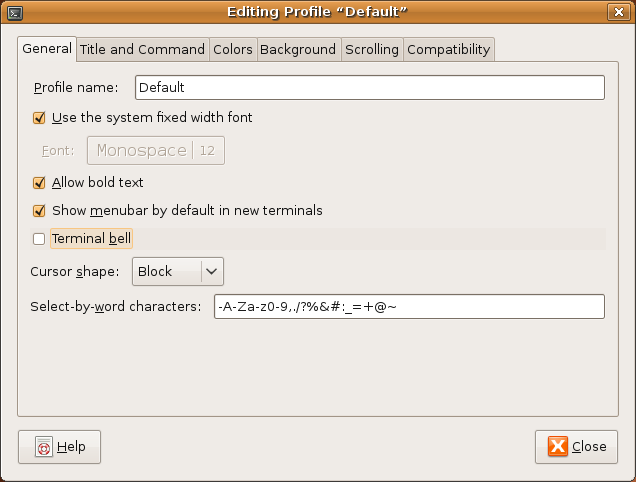
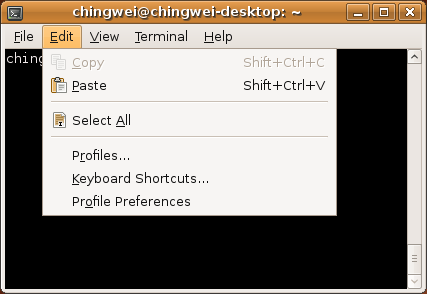
如果是在GUI下,還有一個方法。這個可能是最簡單的。
開啟 Terminal
Edit > Profile Preferences


在General Tab,將Terminal bell 取消選取,這樣就會很安靜了~~耶~~

現在就可以好好安靜的使用 Terminal 了~~耶~~

END~~


2009-08-04

【L】Ubuntu : 遠端桌面至 Windows

0 comments

Ubuntu 愈用愈好用~~

在Windows上的軟體,很多都可以在Ubuntu上找到替代品。

因為有時候會需要連到 Windows 的 Server 去做一些事情。

所以遠端桌面也是一個常會用到的東西。

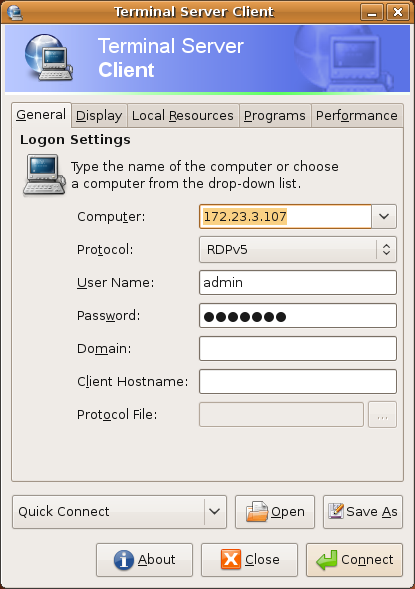
這裡就記錄一下要怎麼使用 Ubuntu 的 Terminal Server Client 連線到 Windows。

這個應該很多人都知道了~~不過還是寫一下好了~~

裝完Ubuntu 後,就會安裝好 Terminal Server Client

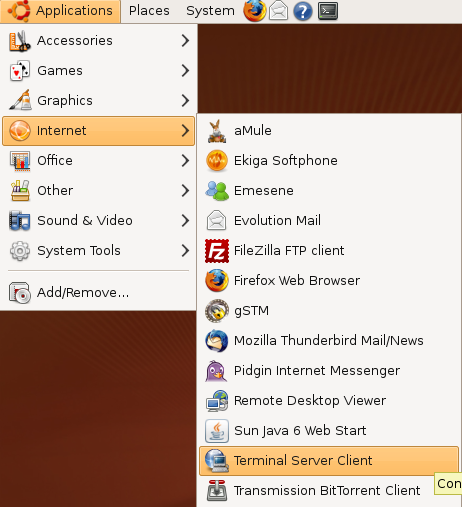
在 Application > Internet > Terminal Server Client


在 General Tab 輸入所需資訊
Computer : 遠端電腦 IP
Protocol : 有 5 種協定可選擇,因為我是連線到 Windows XP,所以我使用 RDPv5
   RDP : Windows 2000 或更舊的系統
   RDPv5 : Windows XP 或更新的系統
   VNC : 使用VNC
   XDMCP : 使用Xnest連線到遠端X伺服器
   ICA : Citrix Server
User Name : 遠端電腦帳號
Password : 遠端電腦密碼
其它如果沒特別需求留白就可以了~~
基本上現在直接按 Connect 就可以正常連線了~~


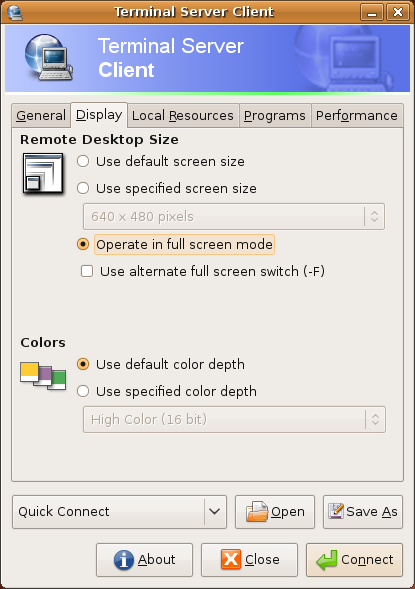
Display Tab
設定畫面大小及顏色


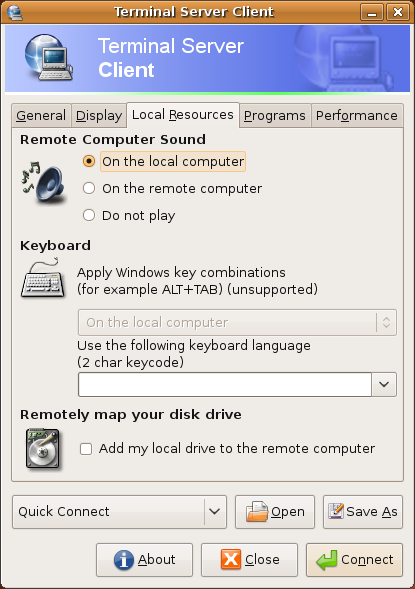
Local Resources Tab
設定聲音在要遠端還是本地端的電腦,也可以都不要。
另外還可以將本地端的硬碟顯示在遠端,
這樣子就可以很方便的複制遠端的資料到本地端。


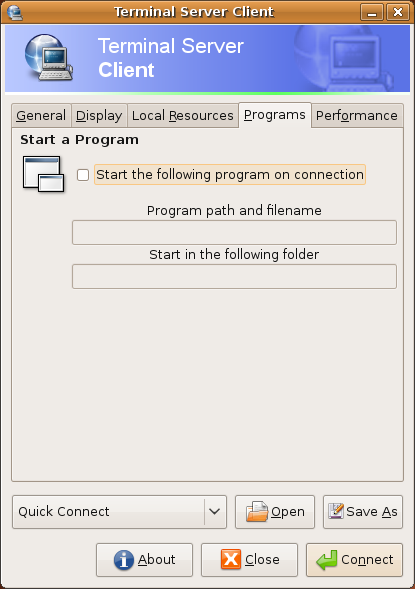
Programs Tab
連線後要執行什麼程式


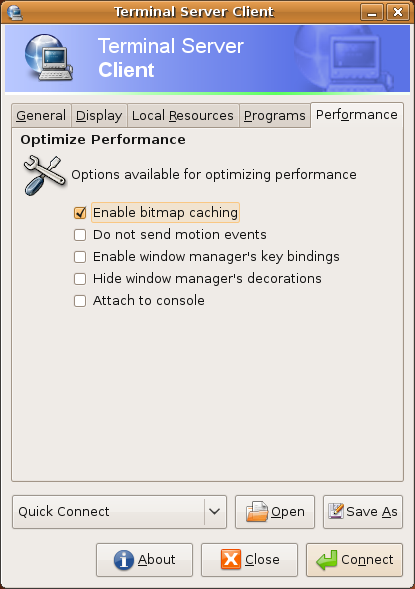
Performance Tab
設定一些效能方面的東西


基本上只要設定好General Tab就好了~其他的看需求加加減減吧~~

以上~~

END

【L】Ubuntu : Use apt-get Behind Proxy Server

0 comments

當網管限制非常多的時候~~

真的很機車~~連 apt-get 都沒辦法用。

所以就要稍微修改一下,讓 apt-get 透過 proxy server 去安裝軟體。

方法如下:

  1. 編輯 /etc/bash.bashrc
  2. 在最後面加上
    export http_proxy=http://username:password@proxyserver.net:port/
    export ftp_proxy=http://username:password@proxyserver.netport/

下面是我自已的設定:
   export http_proxy=http://127.0.0.1:8118/
   export ftp_proxy=http://127.0.0.1:8118/

接著就可以盡情享受 apt-get 了~~


參考自: How to use apt-get behind proxy server (Ubuntu/Debian)

END~~


PS. 2010-04-30 今天灌了 10.04 發現也可以直接設定在 /etc/apt/apt.conf

Acquire::http::proxy "http://127.0.0.1:8118/";

2009-08-03

【L】Ubuntu : Privoxy 安裝設定

0 comments

Privoxy is a non-caching web proxy with advanced filtering capabilities for enhancing privacy,

官方網站:Privoxy

安裝環境及版本:

  • Ubuntu 9.04
  • Privoxy 3.0.9

下面是網路上找到的介紹,反正就是一個 proxy service 然後有過瀘功能!!

Privoxy是一款帶過濾功能的代理伺服器,針對HTTP、HTTPS協議,經常跟Tor、Squid組合使用。通過Privoxy的超級過濾功能,用戶從而可以保護隱私、對網頁內容進行過濾、管理cookies,以及攔阻各種廣告等。

安裝方式:

sudo apt-get install privoxy

嗯~以上就裝好了,Ubuntu的安裝,我真是愈寫愈不好意思~~每次都這一行,哈~~

安裝完後,他是聽在 127.0.0.1:8118

接著依自已的需求修改設定檔 /etc/privoxy/config

可以參考 Privoxy 的 User Manual

主要應該就設定一下 forward 或 forward-socks5 就好了。

ex:  forward-socks5    /            127.0.0.1:1080        .

設定好後,重啟 Privoxy

/etc/init.d/privoxy restart


接著就設定 Firefox 的 proxy configuration

HTTP Proxy : 127.0.0.1

Port : 8118

這樣子 Firefox 就會透過 127.0.0.1:8118去抓資料。

搞定~~


註:127.0.0.1:1080 是事先就建好的一個 SSH Tunnel,
  可以參考  【L】Ubuntu : gSTM - Gnome SSH Tunnel Manager

END~~

【L】Ubuntu : gSTM - Gnome SSH Tunnel Manager

0 comments

gSTM 是一個 SSH Tunnel 的管理功具。

可以很容易的就建好 SSH Tunnel。

安裝環境與版本:

  • Ubuntu 9.04
  • gSTM 1.2

首先使用 apt-get 來安裝gSTM吧。

sudo apt-get install gstm

安裝完後就會出現在 Applications > Internet > gSTM

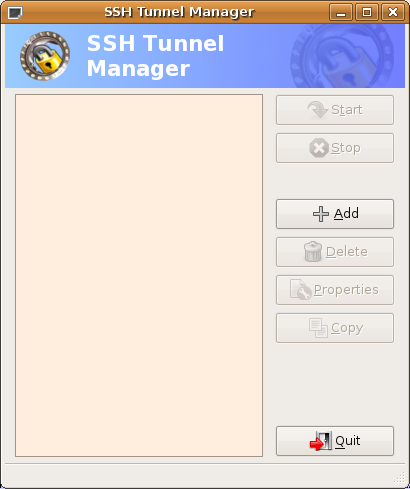
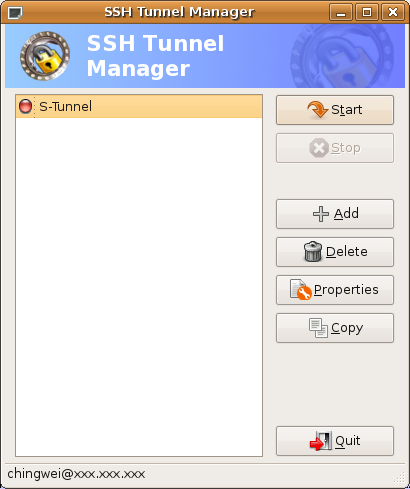
執行後會出現下圖。


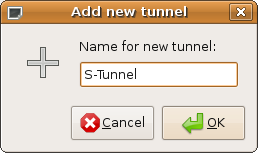
按 ADD 後,出現對話框,輸入 tunnel 的名稱


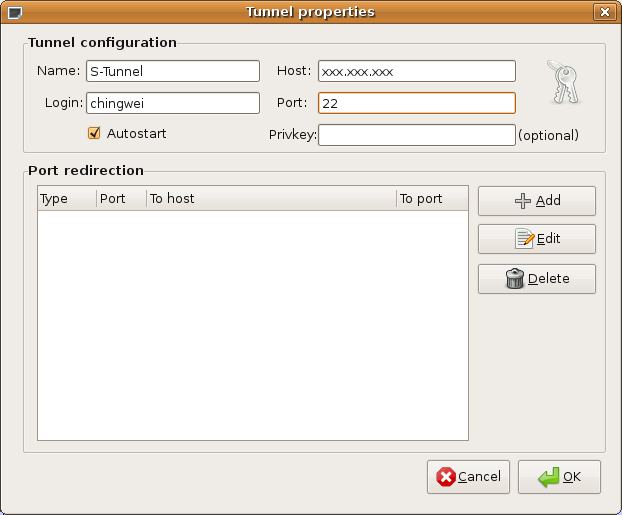
OK後,會進入下面的畫面,填入詳細資料


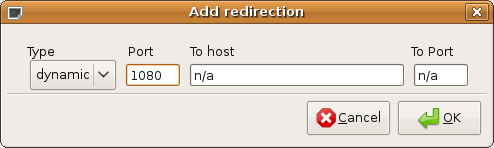
接著在 Port Redirection 增加一筆資料( 按Add ),
Type : dynamic
Port : 1080


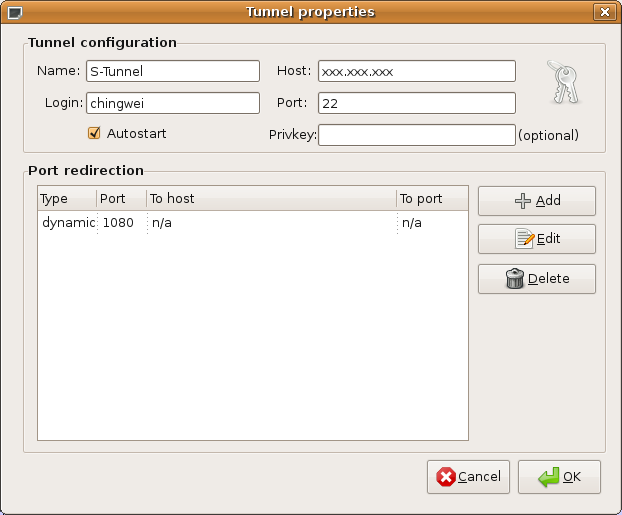
完成上述步驟,設定部份就完成了。 PS.xxx.xxx.xxx.xxx 要記得輸入 IP


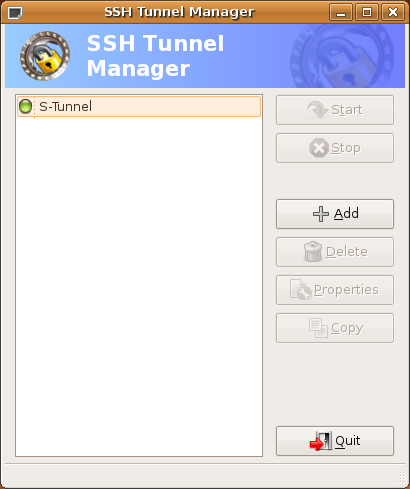
按OK後,就跳回主畫面。多了一個 S-Tunnel。


按下 Start 後,會跳出一個輸入密碼的視窗,輸入完後,燈變綠色,就表示成功連上了。


完成

END~~